Настройка окружения: VS Code и Live Server
Free PreviewВ этом уроке мы установим редактор кода и настроим всё необходимое, чтобы сразу начать писать и запускать веб-страницы прямо на своём компьютере.
Редактор кода — зачем он нужен?
Технически писать HTML и CSS можно даже в стандартном «Блокноте». Но уже через пятнадцать минут станет очевидно, почему так никто не делает: нет подсветки кода, нет подсказок, нет автодополнения. Работать с кодом в обычном текстовом редакторе — всё равно что забивать гвозди ложкой.
Редактор кода — это специализированная программа, которая делает работу с кодом удобной:
- подсвечивает синтаксис — разные части кода окрашиваются по-разному, и структуру сразу видно;
- предлагает автодополнение — начал писать
div, нажал Tab — получил полный тег; - показывает ошибки — опечатки и проблемы видны ещё до запуска;
- поддерживает расширения — можно добавить любой инструмент под свои задачи.
Какой редактор выбрать?
Вариантов много. Вот самые популярные среди веб-разработчиков:
| Редактор | Кратко |
|---|---|
| Visual Studio Code | Бесплатный, самый популярный, огромное сообщество |
| WebStorm | Платный, мощный, много «из коробки», популярен в командах |
| Sublime Text | Лёгкий и быстрый, бесплатен для ознакомления |
| Zed | Новый, очень быстрый, набирает популярность |
| Vim / Neovim | Для терминала, крутой порог входа, любят опытные разработчики |
Мы будем использовать Visual Studio Code (VS Code). Причин несколько:
- Он бесплатный и работает на Windows, macOS и Linux.
- Он самый распространённый в индустрии — если вы спросите совет у другого разработчика или посмотрите туториал, скорее всего, там будет именно VS Code.
- У него огромная библиотека расширений под любую задачу.
- Он достаточно быстрый и не требует мощного железа.
Если вы уже используете другой редактор и чувствуете себя в нём комфортно — продолжайте. Всё, что мы будем делать на курсе, применимо в любом редакторе. VS Code мы рекомендуем как отправную точку, а не как обязательное условие.
Установка VS Code
- Перейдите на официальный сайт: code.visualstudio.com
- Нажмите большую кнопку Download — сайт автоматически определит вашу операционную систему.
- Запустите скачанный установщик и следуйте инструкциям. Все настройки по умолчанию подойдут.
- После установки откройте VS Code.
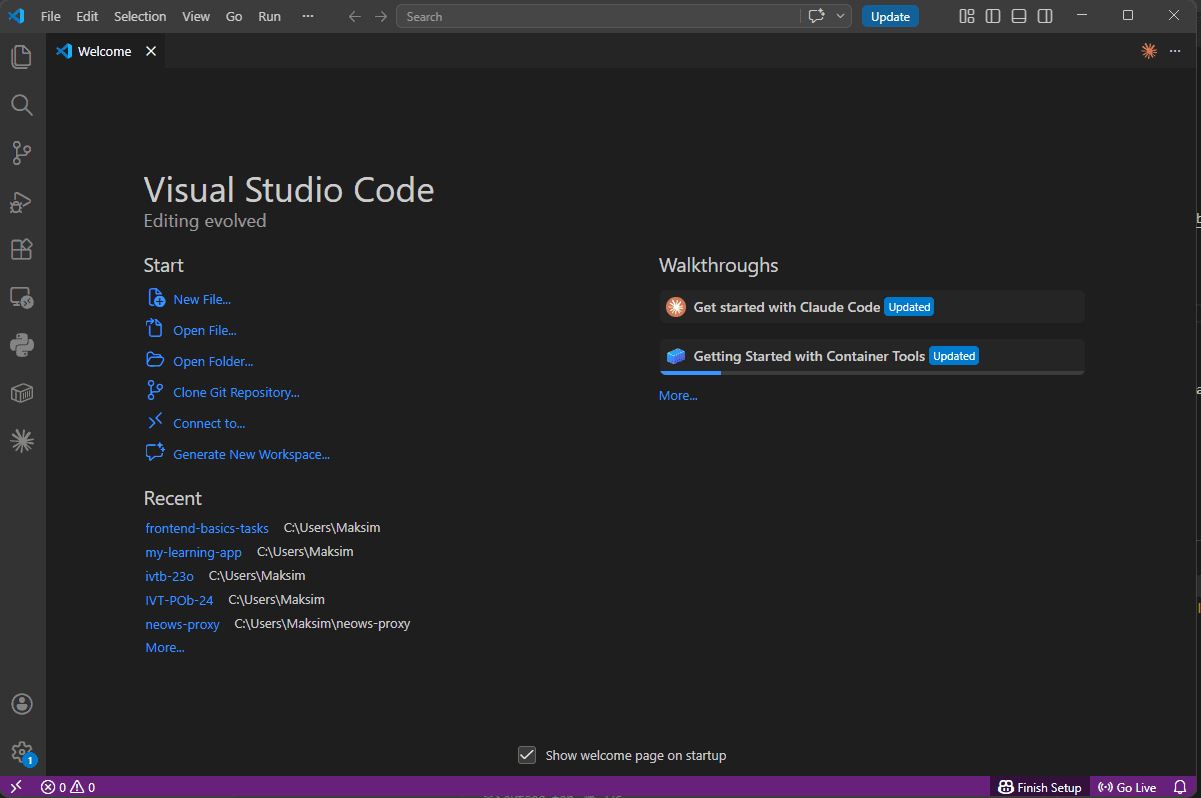
Интерфейс VS Code — быстрая ориентация
После первого запуска вы увидите несколько основных зон:
- Боковая панель (слева) — проводник файлов, поиск, расширения и другие инструменты. Значки сверху переключают разделы.
- Редактор (центр) — здесь открываются и редактируются файлы. Можно открывать несколько файлов во вкладках.
- Терминал (снизу) — встроенная командная строка, откроется позже, когда понадобится.
- Строка состояния (самый низ) — полезная информация: язык файла, кодировка, ошибки.
Для начала нам нужен только проводник и редактор. Остальное изучим по мере необходимости.
Открываем первую папку проекта
VS Code работает с папками, а не с отдельными файлами. Это удобно: открываете папку — видите всё дерево файлов проекта.
Создайте папку для нашего проекта на компьютере, например my-first-site. Затем откройте её в VS Code:
- Через меню: Файл → Открыть папку (File → Open Folder)
- Через проводник: перетащите папку прямо в окно VS Code
В левой панели появится содержимое папки. Пока она пустая — это нормально, скоро мы начнём её наполнять.
Расширение Live Server — зачем оно нужно?
Когда вы напишете HTML-файл и откроете его в браузере двойным кликом, он откроется по такому адресу:
file:///C:/Users/your-name/my-first-site/index.html
Это называется файловый протокол (file://). Он работает для простых страниц, но у него есть ограничения:
- Каждый раз после изменения кода нужно вручную обновлять страницу в браузере.
- Некоторые браузерные функции (загрузка шрифтов, скриптов, изображений с относительными путями) работают иначе или вообще блокируются из соображений безопасности.
- Ваш сайт в продакшене всегда работает через HTTP-протокол, а не через
file://. Лучше сразу привыкать к реалистичному окружению.
Live Server решает это: он запускает локальный веб-сервер прямо у вас на компьютере. Страница открывается по адресу вроде http://127.0.0.1:5500/index.html — как настоящий сайт. И главное: каждый раз, когда вы сохраняете файл, страница в браузере обновляется автоматически. Это сильно ускоряет работу — вы сразу видите результат изменений.
Установка Live Server
- Откройте VS Code.
- Перейдите в раздел расширений: нажмите на иконку с четырьмя квадратиками на боковой панели или нажмите
Ctrl+Shift+X(на macOSCmd+Shift+X). - В строке поиска введите Live Server.
- Найдите расширение от автора Ritwick Dey (оно будет первым) и нажмите Install.

После установки расширения в правом нижнем углу строки состояния появится кнопка Go Live.
Запуск Live Server
- Откройте HTML-файл в редакторе (или создайте пустой
index.htmlв папке проекта). - Нажмите кнопку Go Live в правом нижнем углу.
- Браузер автоматически откроется на странице
http://127.0.0.1:5500/.
Теперь каждый раз, когда вы будете сохранять файл (Ctrl+S / Cmd+S), страница в браузере обновится сама. Закрыть сервер можно повторным нажатием на кнопку — она изменится обратно на Go Live.
Совет: Расположите окно VS Code и окно браузера рядом на экране. Так вы сразу будете видеть результат — слева код, справа страница.
Итог
- Мы установили VS Code — бесплатный и самый популярный редактор кода для веб-разработки.
- Мы можем использовать любой другой редактор — принципиальной разницы нет.
- Установили расширение Live Server, которое запускает локальный сервер и автоматически обновляет страницу при сохранении файла.
Окружение готово. В следующем уроке разберёмся с Git — системой контроля версий, которая поможет не потерять ни одной строчки кода.
Комментарии
Войдите, чтобы оставить комментарий